• This is default featured slide 1 title

    Go to Blogger edit html and find these sentences.Now replace these sentences with your own descriptions.This theme is Bloggerized by Lasantha Bandara - Premiumbloggertemplates.com.

  • This is default featured slide 2 title

    Go to Blogger edit html and find these sentences.Now replace these sentences with your own descriptions.This theme is Bloggerized by Lasantha Bandara - Premiumbloggertemplates.com.

  • This is default featured slide 3 title

    Go to Blogger edit html and find these sentences.Now replace these sentences with your own descriptions.This theme is Bloggerized by Lasantha Bandara - Premiumbloggertemplates.com.

  • This is default featured slide 4 title

    Go to Blogger edit html and find these sentences.Now replace these sentences with your own descriptions.This theme is Bloggerized by Lasantha Bandara - Premiumbloggertemplates.com.

  • This is default featured slide 5 title

    Go to Blogger edit html and find these sentences.Now replace these sentences with your own descriptions.This theme is Bloggerized by Lasantha Bandara - Premiumbloggertemplates.com.

TUGAS 07 instalasi sistem operasi berbasis gui


Instalasi Sistem Operasi Berbasis GUI (Graphical User Interface)

·         Sistem operasi merupakan penghubung antara pengguna computer dengan perangkat keras komputer.
·         Sistem komputer pada dasarnya terdiri dari empat komponen utama,
yaitu perangkat-keras, program aplikasi, sistem-operasi, dan pengguna.
·         Sistem operasi juga sering disebut resource allocator.
·         Sistem operasi mengalami perkembangan yang sangat pesat, dan
dibagi kedalam empat generasi yaitu :
10
-  Generasi Pertama  (   1945-1955   )
-  Generasi Kedua     (   1955-1965   )
-  Generasi Ketiga     (   1965-1980   )
-  Generasi Keempat ( Pasca 1980an )
·         Seperti telah disinggung di depan banyak jenis sistem operasi yang
bisa digunakan, antara lain : POSIX, UNIX, MS DOS, MS Windows,
LINUX, APPLE, dll.
·         Dari sekian banyaksistem operasi ada sistem
11
operasi yang interface (kontak) dengan user (pengguna) yaitu
menggunakan TEXT (DOS, POSIX, LINUX), ada juga yang kontaknya
dengan pengguna menggunakan GUI (Graphical User Interface)
seperti MS Windows dan LINUX (LINUX bisa berbasis TEXT dan
berbasis GUI).
·         system operasi yang berbasis
GUI seringkali disebut “User Friendly” .
·         Komputer yang akan diinstall system operasi windows (98) minimal
mempunyai spesifikasi prosesor 486DX atau 66 MHz, RAM 24
Megabytes, dan space hard disk minimal 205 MB – 400 MB.
·         Hal-hal  yang harus diperhatikan saat instalasi,yaitu : Scandisk, Scanvirus, Tutup semua program
·         Media yang dapat digunakan untuk melakukan instalasi adalah CD,
Hard disk, dan internet.

1) Sistem operasi berbasis GUI mempunyai tampilan yang sangat bagus (gambar-gambar) sehingga sangat mudah bagi pengguna (user) untuk mengoperasikannya. Istilah ini yang kemudian dikenal dengan user friendly
2) Banyak sekali fasilitas-fasilitas yang diberikan oleh windows 98 mulai dari fasilitas find file/folder sampai dengan scandisk/disk
defragmen, yang semuanya sangat menguntungkan bagi
pengguna.
3) Proses instalasi/setup sistem operasi GUI dapat dijalnkan melalui
DOS maupun sistem operasi lainnya
4) Pada modul ini, sistem operasi berbasais GUI yang diambil sebagai
contoh untuk dievaluasi adalah windows 98. Ada 5 macam kegiatan
yang dilaksanakan selama proses instalasi Sistem operasi windows
98 yaitu:
o Persiapan setup “Preparing to windows 98 installation”
o Collecting information about your Computer
o Copying windows 98 files to your computer
o Restrat/Reebooting komputer
o Setting up hardware and finalizing setting
5) Ketika setup.exe telah dijalankan, dengan mengikuti instruksiinstruksi
yang muncul pada layar monitor, proses instalasi akan
dapat diselesaikna dengan mudah.
6) Agar sistem operasi yang diinstal dapat berjalan secara maksimal,
driver untuk mengakses hardware perlu diinstal. Driver yang perlu
diinstal antara lain. VGA card, sound card, printer, dll.


Cara instal windows 7 berbasis GUI :

1. Di Bios booting setting untuk DVD.
2. Sekarang masukan DVD windows 7.
3. Tekan tombol apa saja ketika ada tulisan: boot from cd or dvd
4. Maka pilih Indonesian sebagai bahasa (Language), time, currency and location.
5. Sekarang tekan tombol Install Now.
6. Kemudian saatnya menunggu, hingga proses dilangkah 6 selesai.
7. Lalu klik pada I accept the license terms, berupa persetujuan anda untuk menggunakan Windows 7 dstnya. Lalu Next.
8. Pilih custom (Advanced) karena ini merupakan instalasi bersih (clean install), kemudian pilih di drive mana Windows 7 harus di install.
9. Sekarang kamu bisa lakukan partisi (pembagian) hard disk menjadi beberapa drive, semisal drive C untuk Windows 7, dan drive D sebagai lemari untuk menyimpan data juga sebagai backup. Namun kamu bisa lewati langkah tersebut dengan klik Next, sehingga pembagian partisi bisa belakangan alias setelah Windows 7 terinstal.
10. Tunggu hingga selesai.
11. Windows akan melakukan restart otomatis.
12. Kamu akan temui gambar berikut setelah proses restart selesai dan komputer kamu kembali beroperasi.
13. Tunggu lagi! Hingga proses setup is starting services selesai.
14. Sekarang Instalasi otomatis.
15. Disini kamu bisa masukan nama User juga nama komputer, terserah mau nama-nama apa.
16. Jika kamu ingin memberi kata-sandi (password), maka ketik password 2 x sebagai verifikasi atau jika tidak ingin, maka kosongkan saja.
17. Sekarang tulis atau masukan product key serial number windows 7 milikmu disini.
18. Untuk keamanan maka pilih level proteksi.
19. Atur zona waktu anda inginkan untuk Indonesia +7 GMT.

Instalasi Sistem Operasi
Berbasis TEXT


1) Untuk mendapatkan bantuan dan informasi awal dalam menjalankan
linux (yang berbasis TEXT) dapat diketikkan susehelp, maka akan
dipanggil secara otomatis program browser lynx
2) Jenis-jenis operasi yang berlaku pada linux, secara global dapat
dikelompokkan menjadi beberapa kelompok antara lain:
Operasi-operasi file
Operasi-operasi direktory
Operasi-operasi disk
Operasi-operasi kompresi dan instalasi
3) Secara umum operasi-operasi pada linux (berbasis text) hampir
sama dengan operasi-operasi DOS, walaupun memang ada
beberapa pernedaan/kelebihan yang dimilikinya.
1) Linux adalah sistem operasi yang sangat fleksibel dan dapat
memenuhi beragam kebutuhan. Karena flesibilitasnya inilah maka
apabila konfigurasi yang dilakukan tidak sesuai dengan kebutuhan
maka pengguna tak dapat memperoleh kinerja yang optimal.
2) Untuk memperlancar proses instalasi, pengguna harus mengetahui
spesifikasi hard ware yang dimilikinya, antara lain konfigurasi key
board, konfigurasi mouse, NIC, Sound card, VGA card, monitor, hard
disk, dll.
3) Media yang dapat digunakan untuk menginstal linux anatara lain:
CDROM, Network (NFS), network (FTP) ataupun hard disk, bahkan
melalui Internet langsung pun Linux dapat diinstal.
4) Dalam menginstal linux SuSe digunakan YaST (Yet another Setup
Tools). YaST merupakan salah satu kelebihan yang dimiliki oleh
SuSE Linux. Digunakan untuk melakukan proses penginstallan,
uninstall dan untuk melakukan pengupdate-an software-software.
Selain itu juga digunakan untuk pengaturan sistem.
5) Ada beberapa bagian dalam proses istalasi linux (SuSE) :
Pembuatan partisi dan file system
Menginstal paket aplikasi
Menginstal kernel dan pembuatan diskboot
Menginstal LILO
Sistem komputer pada dasarnya terdiri dari empat komponen utama,
yaitu perangkat-keras, program aplikasi, sistem-operasi, dan para
pengguna.
2) Sistem operasi merupakan bagian yang sangat penting, untuk
mengatur dan mengawasi penggunaan perangkat keras oleh berbagai
program aplikasi serta para pengguna. Sistem operasi mempunyai
tiga sasaran utama yaitu kenyamanan, efisien, berevolusi dalam
penggunaan sistem komputer.
3) Salah satu sistem operasi berbasis TEXT yang berkembang pesat dan
banyak digunakan adalah LINUX
4) Distro adalah bundel dari kernel Linux, beserta sistem dasar linux,
program instalasi, tools basic, dan program-program lain yang
bermanfaat sesuai dengan tujuan pembuatan distro. Ada banyak
sekali distro Linux, diantaranya : Red Hat, Mandrake, SuSe, Debian,
Slackware, dan Win Linux
Share:

TUGAS 02 OSH

Standar ILO-OSH 2001 Occupational Safety and Health Management Systems adalah standar Internasional yang diterbitkan oleh PBB (Perserikatan Bangsa-Bangsa / United Nations) yang mengatur penerapan Sistem Manajemen dan Keselamatan dan Kesehatan Kerja secara Nasional maupun di tingkat Organisasi (Perusahaan).
Kelebihan dari standar ILO-OSH 2001 ialah terdapat tuntunan untuk menerapkan Kebijakan K3 dan Standar K3 secara Nasional kemudian mewajibkan seluruh Organisasi yang berada di wilayah ataupun kendali Negara menerapkan Kebijakan K3 dan Standar K3 sesuai yang ditetapkan oleh Negara.
Akan tetapi standar ILO-OSH 2001 tidak secara mutlak mengharuskan teknis penerapan K3 secara Nasional seperti disebutkan di atas dikarenakan standar ILO-OSH 2001 juga bisa diterapkan secara individual dalam Organisasi (Perusahaan).
Standar ILO-OSH 2001 Occupational Safety and Health Management Systems
Kelebihan lain standar ILO-OSH 2001 ialah standar ILO-OSH 2001 memiliki elemen-elemen Sistem Manajemen Keselamatan dan Kesehatan Kerja yang singkat dan praktis untuk diterapkan. Namun hal tersebut juga menjadi sedikit kekurangan dari standar ILO-OSH 2001 jika dibandingkan dengan standar OHSAS 18001 : 2007Occupational Health and Safety Management Systems dikarenakan dalam standar OHSAS 18001 : 2007 memiliki elemen-elemen Sistem Manajemen Keselamatan dan Kesehatan Kerja yang lebih detail termasuk dalam pengendalian operasional organisasi (perusahaan) terkait dengan Resiko K3 organisasi (perusahaan) bersangkutan.

Elemen-elemen Sistem Manajemen Keselamatan dan Kesehatan Kerja standar ILO-OSH 2001 antara lain :

3. Sistem Manajemen Keselamatan dan Kesehatan Kerja di Dalam Organisasi
  1. Kebijakan
    • 3.1. Kebijakan K3
    • 3.2. Partisipasi Tenaga Kerja
  2. Pengorganisasian
    • 3.3. Tanggung-Jawab dan Fungsi
    • 3.4. Kompetensi dan Pelatihan
    • 3.5. Dokumentasi Sistem Manajemen Keselamatan dan Kesehatan Kerja
    • 3.6. Komunikasi
  3. Perencanaan dan Implementasi
    • 3.7. Tinjauan Awal
    • 3.8. Perencanaan, Pengembangan dan Penerapan Sistem
    • 3.9. Tujuan K3
    • 3.10. Pencegahan Bahaya
      • 3.10.1. Pencegahan dan Pengukuran Pengendalian
      • 3.10.2. Manajemen Perubahan
      • 3.10.3. Pencegahann dan Persiapan Tanggap Darurat
      • 3.10.4. Pembelian
      • 3.10.5. Kontrak
  4. Evaluasi
  5. Tindakan Peningkatan
    • 3.15. Tindakan Pencegahan dan Perbaikan
    • 3.16. Peningkatan Berkelanjutan
Share:

TUGAS 02 ILO

Sekilas tentang ILO

Organisasi Perburuhan Internasional atau ILO adalah badan Perserikatan Bangsa-Bangsa (PBB) yang terus berupaya mendorong terciptanya peluang bagi perempuan dan laki-laki untuk memperoleh pekerjaan yang layak dan produktif secara bebas, adil, aman dan bermartabat. Tujuan utama ILO adalah mempromosikan hak-hak di tempat kerja, mendorong terciptanya peluang kerja yang layak, meningkatkan perlindungan sosial serta memperkuat dialog untuk mengatasi permasalahan-permasalahan yang terkait dengan dunia kerja
Share:

TUGAS 02 WHO

Pengertian dan Tujuan WHO | WHO adalah singkatan dari kepanjangan World Health Organization. Organisasi WHO didirikan pada tanggal 7 April 1948 dan bermarkas di Jenewa, Swiss. Tugasnya adalah melakukan koordinasi kegiatan dalam hal peningkatan kesehatan masyarakat di berbagai belahan dunia. WHO terdiri dari Lembaga Perwakilan (The World Health Assembly) dan Badan Eksekutif (Executive Board). Lembaga perwakilan beranggotakan 193 negara dan bersidang setiap bulan Maret untuk merumuskan keputusan-keputusan penting WHO. Melalui lembaga ini pula para delegasi anggota WHO menentukan siapa yang menjadi Direktur Jenderal, merencanakan anggaran organisasi, dan membahas laporan Badan Eksekutif WHO.
WHO: Pengertian dan Tujuan WHO
WHO (World Health Organization)
Badan Eksekutif WHO terdiri dari 34 orang yang dipilih setiap tiga tahun sekali. Mereka terdiri dan orang-orang yang memiliki keahilan khusus dalam bidang kesehatan. Para pakar yang tergabung dalam badan ini bersidang setiap bulan Januari dan Mei. Sidang pada bulan Januari menghasilkan keputusan-keputusan penting untuk disampaikan kepada Lembaga Perwakilan sebagai bahan perumusan kebijakan dan resolusi WHO.
Contoh peran WHO adalah pelaksanaan Africa Health Infoway yang dilaksanakan pada tahun 2009. Program mi merupakan jaringan berbasis teknologi informasi untuk mendukung pembangunan kesehatan di 53 negara Afrika. Dukungan itu berupa penyediaan data bagi para pekerja, pengelola kesehatan, dan para pengambil keputusan dalam bidang kesehatan.

Tujuan WHO

Tujuan WHO adalah mencapai kesehatan maksimal bagi seluruh rakyat di dunia. Untuk mencapai tujuan tersebut, WHO aktif melakukan tugas-tugas berikut ini:
  • Bertugas menanggulangi kesehatan dengan cara membantu melakukan pembatasan terhadap penyakit-penyakit menular
  • Memberikan bantuan kesehatan kepada negara-negara yang membutuhkan
  • Membantu meningkatkan kesejahteraan dan kesehatan ibu dan anak
  • Mendorong dan membantu pelaksanaan penelitian-penelitian dalam bidang kesehatan.
Sekian uraian tentang WHO: Pengertian dan Tujuan WHO, semoga bermanfaat. 
Share:

TUGAS 5 TENTANG BIOS

pengertian BIOS dan fungsinya

BIOS (Basic Input Output System)   

BIOS adalah singkatan dari Basic Input Output System. merupakan suatu software (ditulis dalam bahasa assembly) yang mengatur fungsi dasar dari perangkat keras (hardware) komputer. BIOS tertanam dalam sebuah chip memory (ROM ataupun Flash Memory berbahan Comlpimentari Metal Oxide Semiconductor (CMOS) yang terdapat pada motherboard. Sebuah baterai yang biasa disebut sebagai baterai CMOS berfungsi untuk menjaga agar tanggal dan settingan lainnya yang telah kita set pada BIOS tidak hilang atau kembali ke konfigurasi awal meskipun komputer dimatikan.

Fungsi utama BIOS

Fungsi utama BIOS adalah untuk memberikan instruksi yang dikenal dengan istilah POST (Power On Selft Test) yaitu perintah untuk menginisialisasi dan identifikasi perangkat sistem seperti CPU, RAM, VGA Card, Keyboard dan Mouse, Hardisk drive, Optical (CD/DVD) drive dan hardware lainnya pada saat komputer mulai booting.

Cara Kerja BIOS 

Cara kerja BIOS adalah dimulai dengan proses inisialisasi, dimana dalam proses ini kita bisa melihat jumlah memory yang terinstall, jenis hardisk dan kapasitasnya dan sebagainya. BIOS kemudian akan mencari, menginisialisasi dan menampilkan informasi dari Graphics Card. Kemudian akan mengecek device ROM lain seperti hardisk dan kemudian melakukan pengetesan RAM yaitu memory count up test. Setelah  semua test komponen berhasil dilakukan, BIOS kemudian akan mencari lokasi booting device dan Sistem Operasi.

MENU-MENU PENGATURAN PADA BIOS

Cara Akses BIOS

Untuk mengakses BIOS dapat kita lakukan dengan menekan tombol tertentu (biasanya tombol Delete atau F2) pada Keyboard pada saat pertama kali komputer dinyalakan. Akan terdapat tulisan misalnya "Pres F2 to enter setup", maka langsung saja tekan tombol F2 berulang-ulang.

Cara seting atau konfigurasi BIOS ini berbeda-beda tergantung dari vendor pembuatnya, disini saya akan menampilkan menu-menu pada BIOS yang umum kita temui yaitu Phoenix Award BIOS. Menu utama pada BIOS ini adalah :
1.    Standard CMOS Features, untuk seting tanggal dan melihat hardisk yang terdeteksi, dll.
2.    Advanced BIOS Features, pengaturan boot device priority (pilihan device untuk pertama booting) dapat diset disini.
3.    Advanced Chipset Features
4.    Integrated Peripherals
5.    Power Management Setup, pembagian tegangan untuk masing-masing periferal dimana ini sering digunakan untuk overclocking
6.    PnP/PCI Configuration, mengkonfigurasi clock/kecepatan dari setiap perangakat yang terpasang pada port PCI/PnP,misal vga pci ,lancard pci, wirelles port pci, HDMI,dll
7.    PC Health Status, kita bisa cek temperatur dan tegangan dari Power Suplly disini.
8.    Load Fail-Safe Defaults (Load Factory Setting), pilih menu ini untuk mengembalikan seluruh setingan ke mode asalnya (default).
9.    Load Optimized Defaults, mengembalikan settingan optimal yang direkomendasikan oleh bawaan pabrik.
10.    Set Supervisor Password, memberi kata sandi agar tidak sembarangan user mampu mengubah-ubah settingan BIOS
11.    Set User Password,
12.    Save & Exit Setup, menyimpan settingan BIOS lalu keluar.
13.    Exit Without Saving , keluar dari layar bios tanpa menyimpan settingan.

KESIMPULAN :

BIOS (Basic Input Output System) merupakan hal yang sangat vital yang dapat membantu kita saat hendak melakukan troubleshooting pada kerusakan komputer. Seperti misalnya :
a.    Kasus komputer mati total ternyata bisa diatasi dengan cara mereset BIOS komputer,
b.    saat hendak melakukan istallasi windows pengaturan first boot harus diatur terlebih dahulu disini.
c.    Melihat spesifikasi perkakas komputer
d.    bahkan saat mengoptimalkan kinerja komputer yang lebih dikenal dengan overclocking.
Share:

TUGAS- 06 pengertian sistem operasi dan macam sistem operasi

pengertian sitem operasi dan macma macam sistem operasi

Pengertian Sistem Operasi
Sistem operasi (bahasa Inggris: operating system ; OS) adalah seperangkat program yang mengelola sumber daya perangkat keras komputer atau hardware, dan menyediakan layanan umum untuk aplikasi perangkat lunak. Sistem operasi adalah jenis yang paling penting dari perangkat lunak sistem dalam sistem komputer [Wikipedia]

Sistem operasi ditempatkan pada media penyimpanan dan di jalankan pada waktu komputer pertama dihidupkan.

Macam-macam Sistem Operasi


  • Sistem Operasi Windows, Windows adalah sebuah Sistem Operasi yang dikembangkan oleh Microsoft Corporation yang menggunakan antarmuka dengan berbasikan GUI (GraphicalUser Interface) atau tampilan antarmuka bergrafis. Os ini sudah banyak sekali digunakan oleh user sejak lama. Windows pertama kali masih dalam jenis Ms-Dos (Microsoft Disk OperatingSystem) yaitu sebuah Sistem Operasi yang berbasiskan teks dan Command-Line interpreter. Dan Windows 1.0 berkembang hingga yang terbaru sekarang ini, yaitu windows 10.
  • Sistem Operasi Linux, Linux merupakan kloningan dari MINIX (Salah satu varian UNIX). Sistem operasi ini juga terkenal dan banyak orang yang menggunakannya. Linux disusun berdasarkan standard Sistem Operasi POSIX yangditurunkan dari UNIX itu sendiri. Ada beberapa macam Distro Linux, seperti : Debian, Lycoris, Xandros, Lindows, Linare, Linux-Mandrake, RedHat Linux, Slackware, Knoppix, Fedora, Suse, Ubuntu.
  • Sistem Operasi MACINTOSH, MACINTOSH adalah Sistem Operasi yang dibuat oleh Apple Computerkhusus untuk komputer Macintosh dan tidak kompatibel (tidak harmonis untuk digunakan) dengan komputer berbasis IBM. MAC OS merupakan Sistem Operasi pertama yang menggunakan antarmuka pengguna grafis (Graphical User Interface/GUI). Macintosh : cukup tinggi securitynya, cocok untuk user yang usagenya desain grafis atau user yang mementingkan eye-candy.
  • Sistem Operasi Symbian, Symbian adalah sistem operasi tak bebas yang dikembangkan oleh Symbian Ltd. yang dirancang untuk digunakan pada peralatan bergerak atau ponsel. Jenis Os ini mudah kita temui di ponsel-ponsel produk nokia dan beberapa produk Sony. Akan tetapi sekarang Pamor dari OS ini sedikit bergeser karena kalah popular dengan beberapa os baru seperti android.
  • Sistem Operasi Android, Android adalah Sistem operasi yang baru-baru ini muncul dan banyak dipakai oleh orang. Pada dasarnya, Android adalah Os linux yang dikembangkan dan di buat untuk aplikasi Mobile atau ponsel. Android menyediakan platform terbuka bagi para pengembang untuk menciptakan aplikasi mereka sendiri untuk digunakan oleh bermacam peranti bergerak. Android sendiri sudah mengalami banyak perubahan. Silakan baca Jenis Sistim operasi android.
  • System Operasi Palm, Palm adalah Os untuk mobile yang dikembangkan oleh Palm, Inc. Yaitu sebuah perusahaan multinasional yang bermarkas di Sunnyvale, California, Amerika Serikat. Contoh produk yang menanamkan sistem operasi Palm adalah Palm Treo 680 Smartphone ini menggunakan system operasi Palm, yaitu Palm OS 5.4.9 dengan prosesor Intel PXA270, 312MHz. Beberapa fitur yang ditawarkan adalah Pocket Express, Microsoft Media Player, Palm files, PDF viewer, Adobe Acrobat reader, eReader, Pocket Tunes, dan Document To Go.
  • System Windows Mobile, Windows Mobile adalah Sistem Operasi yang dibuat oleh Microsoft untuk peralatan bergerak (mobile). Pertama kali Windows Mobile muncul sebagai sistem operasi Pocket PC 2000, sebagian besar perangkat yang menggunakan Windows Mobile memiliki stylus pen yang digunakan sebagai alat untuk memberi perintah dengan menyentuhkannya pada layar
  • Sistem Operasi BlackBerry, BlackBerry OS adalah sebuah Sistem Operasi Mobile yang dikembangkan oleh Research In Motion untuk perusahaan BlackBerry garis smartphone untuk perangkat genggam. Sistem operasi ini menyediakan multitasking dan mendukung perangkat input khusus yang telah diadopsi oleh RIM untuk digunakan dalam handheld, khususnya trackwheel, trackball, dan yang paling baru, yang trackpad dan touchscreen.
Share:

HARDWARE KOMPUTER

Macam-Macam Perangkat Keras Komputer

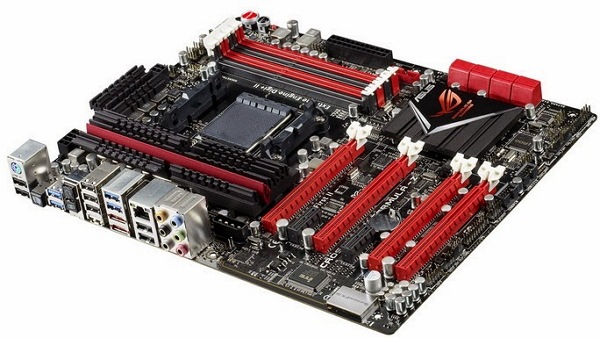
1. Motherboard

Perangkat Keras Komputer
Motherboard adalah papan sirkuit yang berfungsi sebagai tempat komponen-komponen komputer seperti processor, harddisk, RAM dan lain sebagainya. Dalam istilah bahasa Indonesia, motherboard diterjemahkan sebagai ‘papan induk’, atau sering juga disingkat menjadi mobo. Motherboard sendiri terdiri dari berbagai macam komponen, seperti konektor power, slot prosesor, north bridge controller, dan socket memori. Motherboard memiliki bentuk seperti papan sirkuit elektronik yang berguna sebagai tempat lalu-lintas data. Dengan adanya motherboard, semua perangkat dalam komputer saling terhubung dan dapat bekerjasama sehingga komputer dapat berjalan dengan lancar.

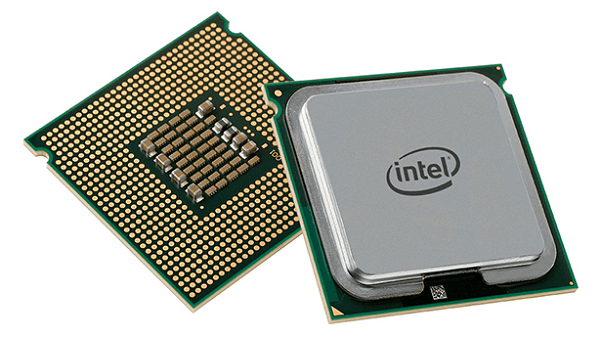
2. Processor

macam-macam perangkat keras komputer
Processor merupakan sebuah IC yang mengontrol seluruh jalannya sebuah sistem komputer. Processor atau CPU (Central Processing Unit) bisa dibilang sebagai otak pada sebuah komputer, karena bertugas melakukan perhitungan maupun memerintah program yang akan dijalankan oleh komputer.
Pada dasarnya, processor berfungsi untuk memproses inputan data menjadi keluaran berupa output. Processor sendiri terletak pada motherboard. Terdapat tiga bagian penting dari processor, yaitu Arithmatics Logical Unit (ALU) yang berfungsi untuk melakukan semua perhitungan aritmatika sesuai instruksi program, Control Unit (pengatur input dan output data), serta Memory Unit (alat penyimpan data).

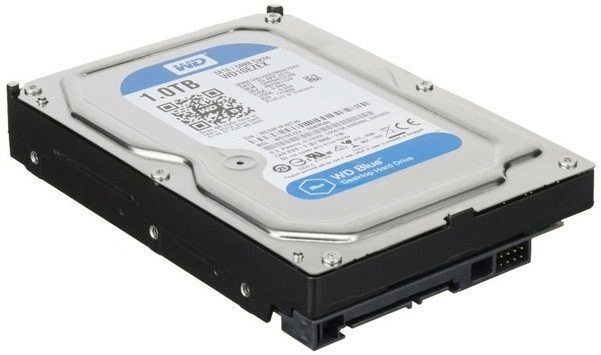
3. Hard Disk

perangkat keras komputer
Hard disk atau hard disk drive (HDD) merupakan perangkat keras komputer yang berfungsi sebagai media penyimpanan sekunder. Dalam sebuah harddisk terdapat lebih dari satu piringan yang berfungsi menampung data-data secara magnetis. Berbeda dengan RAM yang menyimpan data atau intruksi secara sementara (hilang ketika komputer dimatikan), harddisk akan menyimpan data seperti musik, dokumen, gambar, video, dll secara permanen (tidak akan hilang meskipun komputer dimatikan, kecuali dihapus pengguna).
Secara umum, terdapat tiga jenis harddisk di pasaran, yaitu IDE (Integrated Drive Electronics), ATA (Advanced Technology Attachment), dan SATA (Serial Advanced Technology Attachment). Ketiganya memiliki keunikan masing-masing, perbedaannya terdapat pada kecepatan putaran piringan yang berpengaruh terhadap kecepatan pengambilan data dalam komputer. Untuk memasang harddisk, perlu diperhatikan dukungan motherboard. Misalnya, jika yang kita miliki adalah harddisk jenis SATA, maka perlu dipasang pada motherboard yang memiliki port SATA juga.

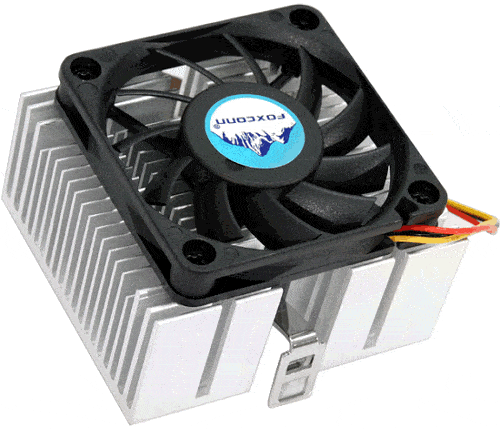
4. PC Cooler/ Heatsink

perangkat keras komputer
PC cooler/ heatsink merupakan perangkat komputer yang berfungsi mengurangi panas yang dihasilkan oleh komputer. Agar proses mendinginkan panas yang dihasilkan komputer bisa berlangsung secara optimal, heatsink harus dipasang di atas processor, kemudian juga diberikan gel atau pasta agar heatsink ini bisa menempel dengan baik.
Biasanya, heatsink juga dilengkapi dengan kipas yang mempercepat proses pendinginan. Pada perangkat komputer, heatsink yang digunakan biasanya berbahan aluminium yang memiliki konduktivitas panas tinggi sehingga cepat mendinginkan perangkat. Mengingat panas pada komputer dapat merusak hardware lain di dalamnya, maka peranan heatsink ini sangatlah penting.

5. Monitor

hardware komputer
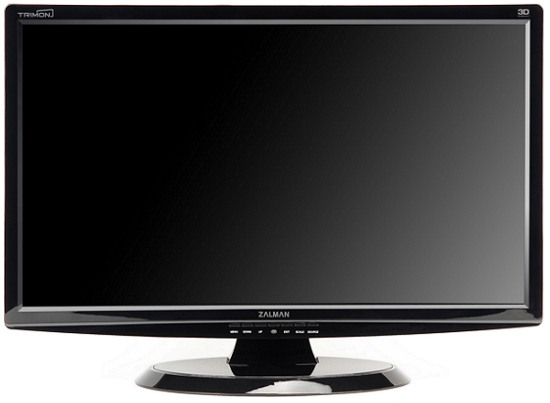
Monitor merupakan salah satu perangkat keras yang tergolong sebagai alat output yang berfungsi menampilkan hasil pengolahan data berupa grafis. Tiap merek monitor mempunyai ukuran dan resolusi yang berbeda-beda. Jenis-jenis monitor yang paling umum saat ini adalah monitor CRT (Cathode Ray Tube) dan monitor LCD (Liquid Crystal Display).
Kualitas monitor tergantung berdasarkan beberapa aspek, seperti resolusi, waktu respons, tingkat kecerahan, pixel pitch, dan perbandingan kontrasnya. Resolusi sendiri merupakan jumlah pixel yang ditampilkan oleh monitor. Semakin banyak jumlah pixel, maka semakin tinggi resolusi monitor. Waktu respon (dihitung dalam milidetik) merupakan waktu yang dibutuhkan untuk membuat pixel mati atau menyala. Pixel pitch menggambarkan jarak (dalam mm) antara pixel-pixel pada sebuah monitor. Rata-rata pixel pitch sebaiknya kurang dari atau sama dengan 0,28 mm.

6. SSD

perangkat keras komputer adalah
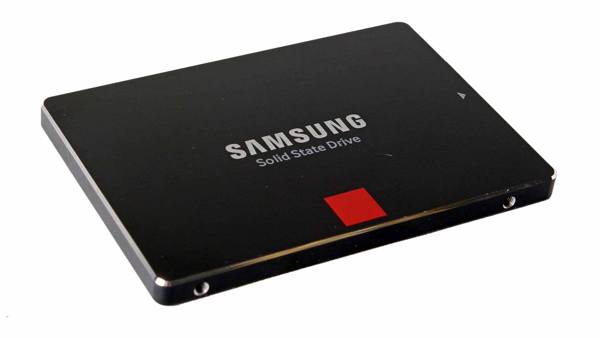
SSD atau Solid State Drive merupakan inovasi terbaru dari pendahulunya yaitu harddisk. SSD merupakan media penyimpanan yang menggunakan jenis memory solid state untuk penyimpanan datanya. SSD juga memiliki fungsi yang sama seperti hard disk, namun sedikit berbeda dengan hard disk. Data pada SSD disimpan pada chip-chip memori flash yang saling terhubung. Chip-chip tersebut memiliki kecepatan dan reliabilitas yang lebih tinggi dari USB Thumb Drive (UFD). Dalam segi harga, SSD lebih mahal daripada HDD meskipun dengan kapasitas yang sama.
Dibandingkan dengan HDD, SSD memiliki kelebihan berupa akses yang lebih cepat, lebih tahan terhadap guncangan, serta tidak mudah panas. Hanya saja, harganya lebih mahal, sebanding dengan kelebihan yang didapat dan biasanya SSD memiliki kapasitas yang tidak terlalu besar. Untuk Anda yang mengutamakan kapasitas besar, pilihlah komputer dengan fasilitas penyimpan HDD. Namun jika Anda lebih mementingkan perlindungan data dari guncangan, komputer dengan media penyimpanan SSD dapat dipertimbangkan.

7. VGA Card

VGA card
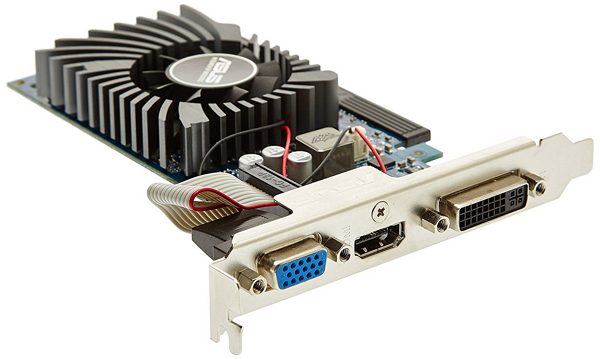
VGA atau Video Graphic Adapter adalah sebuah perangkat keras yang berfungsi mengolah data grafik yang akan ditampilkan oleh monitor. VGA juga memiliki processor yang biasa disebut GPU (Graphic Processing Unit). Biasanya perangkat keras yang satu ini sangat dibutuhkan, khususnya bagi gamer maupun designer. Ada beberapa jenis VGA Card yang bergantung pada slot yang tersedia pada motherboard:
  1. VGA Card ISA : memiliki bentuk lebih panjang dari VGA lainnya, banyak digunakan motherboard tipe lama dengan kapasitas sangat kecil. Digunakan komputer sebelum seri pentium.
  2. VGA Card PCI : versi lebih baru dari ISA, digunakan komputer pentium keluaran awal seperti pentium II, III, dan beberapa IV tipe lama.
  3. VGA Card AGP : memiliki kapasitas yang sudah lumayan besar (128 MB, 256 MB, dsb)
  4. VGA Card PCI Express : dibagi lagi menjadi dua jenis, yaitu PCI Express 16x (bandwith maksimal 4000 MB/s) dan PCI Express 1x (bandwith maksimal 250 MB/s) .

8. Optical Drive

optical drive
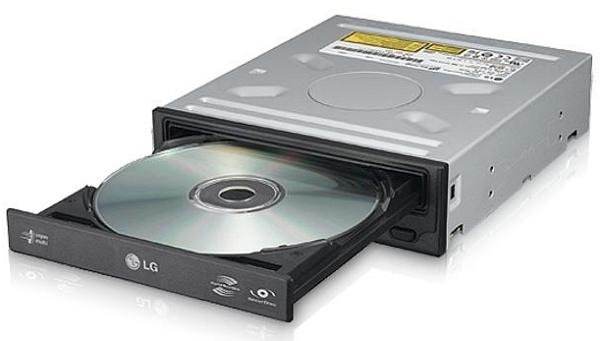
Optical drive merupakan salah satu perangkat keras yang berfungsi membaca (read) maupun menulis (write) data dari kepingan CD/ DVD. Terdapat beberapa jenis optical drive yang harus anda ketahui, seperti : CD ROM drive, CD RW drive, DVD ROM drive dan lain-lain.
Kecepatan untuk melakukan transfer data pada optical drive disimbolkan dengan ‘x’. Misalnya saja, untuk CD-RW, ada 3 kelompok angka yang digunakan untuk memberi info kecepatan transfer data, seperti contohnya 48x, 32x, 52x. Tiga angka tersebut menunjukkan kecepatan untuk hal yang berbeda, 48x yang terletak paling depan menunjukkan kecepatan menulis/merekam data, 32x yang berada di tengah menunjukkan kecepatan memformat ulang (register write), sementara 52x menunjukkan kecepatan pembacaan.

9. Power Supply

macam macam hardware
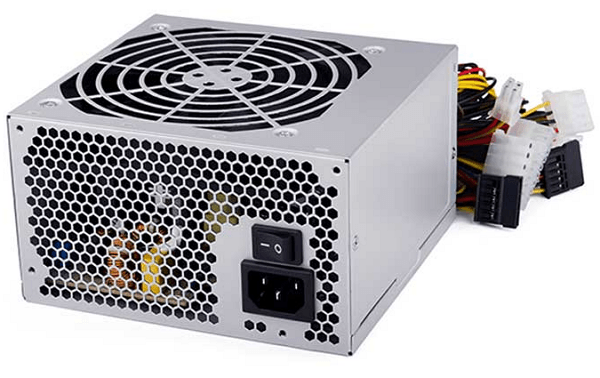
Power Supply merupakan perangkat keras yang berfungsi sebagai penyuplai daya ke komponen-komponen lain seperti motherboard, processor, VGA, dll. Power supply bisa dibilang jantung komputer, jadi mustahil komputer bisa hidup tanpa perangkat yang satu ini.
Jarang orang memperhatikan perangkat keras yang satu ini karena posisinya tertutup casing, namun power supply atau PSU merupakan komponen yang mempengaruhi performa keseluruhan dan daya tahan sistem komputer. Jika power supply tidak bekerja dengan baik, maka akibatnya komputer bisa menjadi tidak stabil atau bahkan rusak karenanya. Pilihlah power supply yang sesuai dengan kebutuhan watt komputer Anda, pastikan juga power supply bukan barang bekas, karena komponen elektronik memiliki waktu terbatas, bisa jadi jika membeli bekas, waktu hidupnya tinggal sebentar saja.

10. RAM

RAM
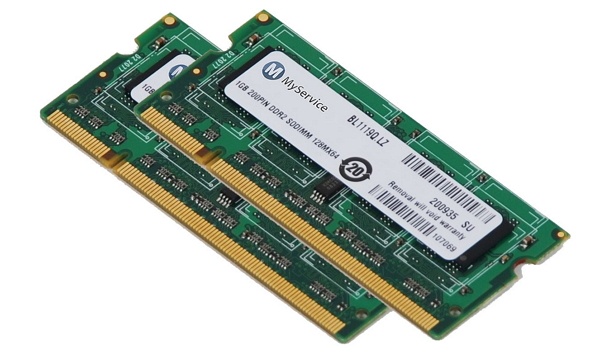
RAM atau Random Acces Memory merupakan perangkat keras yang berfungsi menyimpan data maupun intruksi yang dilakukan oleh prosessor. Berbeda dengan hard disk, penyimpanan pada RAM bersifat sementara. Jadi ketika komputer dimatikan, data maupun intruksi yang disimpan oleh RAM akan hilang/ dikosongkan kecuali komputer tersebut dalam mode hibernate.
Dengan menggunakan RAM, pengguna komputer dapat menulis dan membaca data dalam waktu bersamaan. Ada beberapa hal yang perlu diperhatikan saat memilih RAM. Pilihlah RAM dengan kapasitas besar, karena semakin besar kapasitasnya,semakin cepat pula sebuah komputer melaksanakan perintah yang diberikan. Saat ini, kapasitas minimal yang harus Anda miliki adalah RAM sebesar  2GB (untuk komputer & laptop), di masa mendatang pun perangkat lunak semakin berkembang dan membutuhkan kapasitas memori yang semakin besar. Pilih juga RAM yang menawarkan garansi seumur hidup (lifetime).

11. Keyboard

keyboard
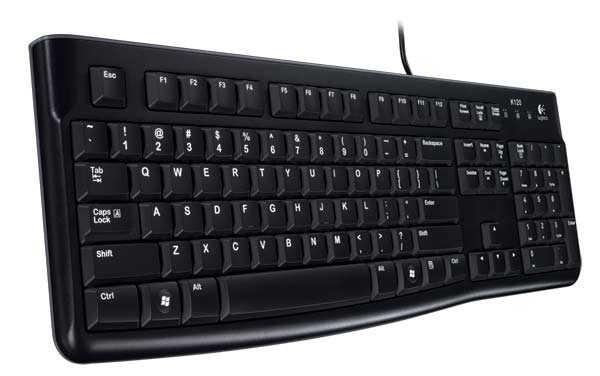
Keyboard merupakan papan kunci yang tergolong sebagai alat input. Keyboard sendiri terdiri dari deretan huruf dan angka. Terdapat berbagai jenis keyboard, antara lain : keyboard QWERTY, keyboard DVORAK, keyboard KLOCKENBERG, keyboard Maltron, keyboard alphabetik, dan keyboard Numeric.
  1. Keyboard QWERTY : Tata letak huruf-huruf pada keyboard ini ditemukan pertama kali pada tahun 1878. Keyboard QWERTY menjadi standar mesin tik komersial pada tahun 1905. Hingga saat ini, paling banyak komputer pun menggunakan keyboard QWERTY.
  2. Keyboard DVORAK : Ditemukan pada tahun 1932, dengan susunan lebih menekankan jari bagian kanan yang lebih banyak bekerja, sehingga mengurangi kelelahan saat pengetikan.
  3. Keyboard KLOCKENBERG : Keyboard yang terpisah antara bagian kiri dan bagian kanannya. Kedua keyboard terpisah dengan sudut kira-kira 15 derajat yang tujuannya untuk membuat nyaman penggunanya.
  4. Keyboard Alphabetic : Disusun dengan urutan alfabet secara teratur A-Z.
  5. Keyboard Numeric : Untuk memasukkan data angka dalam jumlah besar sehingga lebih nyaman. Pada keyboard komputer, terdapat di bagian kanan, sering digunakan misalnya pada komputer kasir.

12. Mouse

mouse
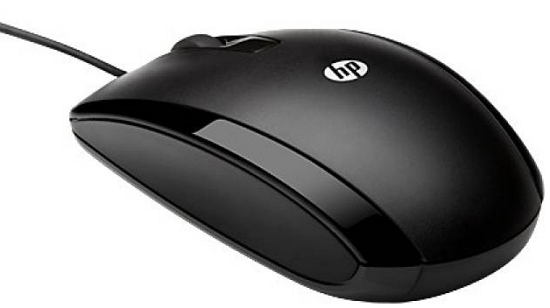
Seperti halnya keyboard, mouse juga tergolong sebagai alat input. Mouse berfungsi menggerakkan kursor atau menunjuk aplikasi yang ingin dijalankan. Perangkat ini dinamakan mouse, karena bentuknya yang menyerupai seekor tikus. Seringkali mouse juga disebut dengan istilah ‘tetikus’ dalam bahasa Indonesia. Terdapat banyak jenis-jenis mouse, diantaranya adalah : mouse serial, mouse PS2, mouse USB dan mouse wireless.
Douglas Engelbart adalah orang yang pertama kali mengembangkan mouse yang dibuat dari kayu dengan satu tombol. Selanjutnya pada tahun 1970 mouse kembali dikembangkan olehnya menjadi mouse yang dapat mengindikasikan posisi X-Y pada layar. Mouse memiliki banyak fungsi, diantaranya untuk menginput dan memberikan perintah pada komputer, sebagai penggerak pointer atau kursor ke layar komputer, untuk memperbesar atau memperkecil tampilan layar, untuk menggulirkan (scroll) halaman pada layar, dan lain sebagainya.

13. Printer

printer
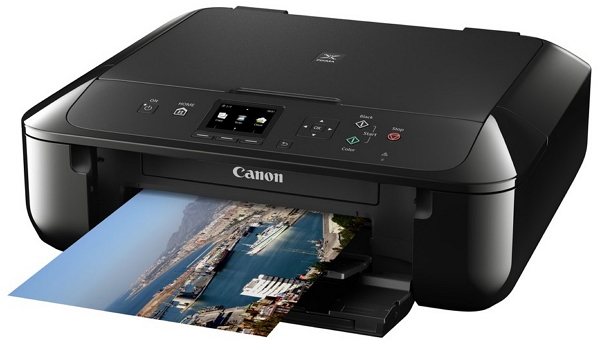
Sama halnya dengan monitor, printer merupakan perangkat keras yang tergolong sebagai alat output. Printer berfungsi mencetak hasil pengolahan data berupa teks/ gambar di atas kertas (hard copy). Pada awalnya printer memang hanya digunakan untuk mencetak dokumen, namun semakin lama, printer semakin dikembangkan untuk fungsi-fungsi lainnya. Misalnya saja, ada printer yang juga dapat sekaligus berfungsi untuk memindai dokumen (scanning), untuk mengirimkan dokumen seperti layaknya mesin fax, hingga untuk fotokopi suatu dokumen.
Printer hingga saat ini masih sangat dibutuhkan terutama untuk mencetak dokumen-dokumen akademik, organisasi, dan perkantoran. Berdasarkan teknologi yang digunakan saat ini, jenis-jenis printer yang banyak ditemui adalah printer Dotmatrix, printer Inkjet dan printer Laserjet.

14. Sound Card

sound card
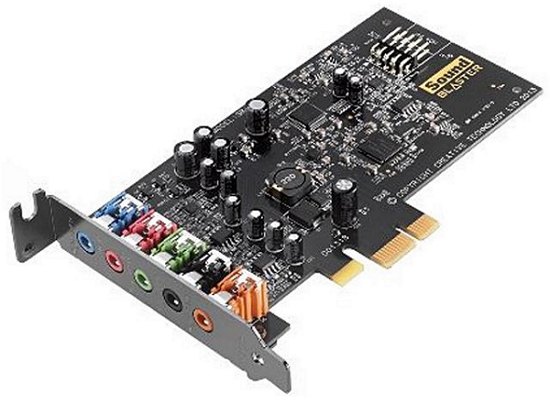
Sound Card merupakan perangkat keras yang berfungsi mengolah data berupa audio ataupun suara. Pada awalnya, sound card hanyalah pelengkap komputer, namun saat ini sound cardmerupakan perangkat yang harus dimiliki oleh pengguna komputer. Salah satu Sound Card yang sangat populer di Indonesia adalah Sound Blaster, yang dibuat oleh Creative Labs. Ada 3 macam sound card jika dilihat dari cara pemasangannya, yaitu :
  1. Sound Card Onboard : dipasang menempel langsung dengan motherboard komputer.
  2. Sound Card Offboard : dipasang melalui slot ISA/PCI yang ada pada motherboard.
  3. Sound Card External : dipasang dengan penyambungan melalui port external (USB/FireWire).

15. Scanner

hardware komputer
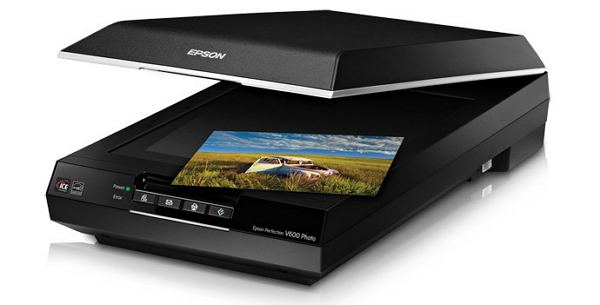
Scanner merupakan perangkat keras yang mempunyai cara kerja yang hampir sama seperti fotokopi. Sedikit berbeda dengan cara kerja fotokopi, scanner berfungsi merubah hard file (hard copy) menjadi digital file (soft copy) yang dapat diolah di komputer. Scanner bentuknya juga bermacam-macam dengan kegunaan yang bervariasi. Berikut merupakan macam-macam scanner yang ada di pasaran :
  1. Scanner Drum : seperti namanya, bentuknya tabung menyerupai drum. Salah satu jenis scanner dengan resolusi gamber super tinggi, dapat mencapai 24000 piksel per inci. Banyak digunakan untuk scan dokumen kuno, karena sangat minim getaran sehingga tidak merusak dokumen serapuh apapun. Walau begitu, ukurannya sangat besar dan harganya pun sangat mahal.
  2. Scanner Flatbed : Berbentuk rata dan datar, merupakan scanner yang paling banyak digunakan di perkantoran, bisnis fotokopi, dan lainnya. Cocok untuk digunakan sehari-hari , hemat listrik dan daya, dengan hasil resolusi objek cukup baik.
  3. Scanner Film : berfungsi untuk memindai film negatif.
  4. Roller Scanner : berfungsi memindai dokumen dengan menggerakkan dokumennya secara memutar seperti layaknya printer.

16. Proyektor LCD

LCD proyektor
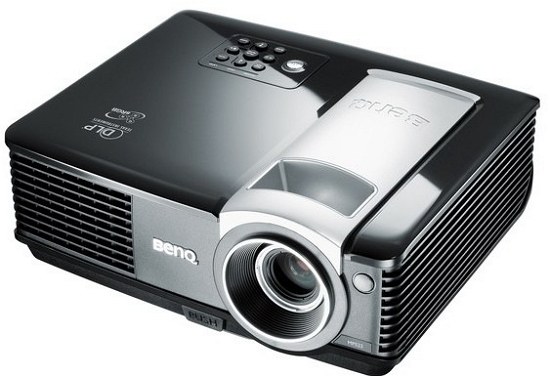
Proyektor LCD merupakan salah satu jenis proyektor yang biasanya digunakan untuk menampilkan video maupun gambar dari komputer pada sebuah layar maupun pada bidang yang memiliki permukaan datar yang umumnya berwarna putih. Untuk menampilkan video/ gambar, proyektor LCD mengirimkan cahaya dari lampu halida logam lalu diteruskan ke dalam prisma dimana cahaya akan tersebar pada tiga panel polysilikon, yaitu komponen warna merah, hijau, dan biru pada sinyal video.
Proyektor LCD merupakan pengembangan dari teknologi proyektor sebelumnya, yaitu OHP (Overhead Projector) yang menampilkan data yang ditulis pada kertas bening. Dahulu, proyektor OHP ini sering digunakan untuk menampilkan presentasi di dunia akademik maupun perkantoran. Kini proyektor OHP sudah digantikan sepenuhnya oleh proyektor LCD yang dapat membaca data dari komputer.

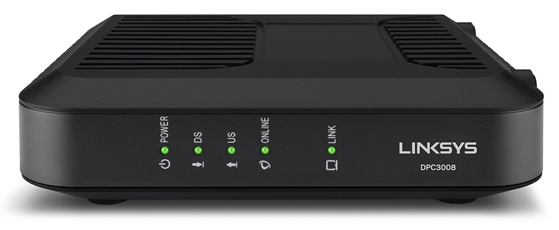
17. Modem

modem
Modem mempunyai kepanjangan Modulator DemodulatorModem sendiri berfungsi mengubah sinyal digital menjadi sinyal analog. Data dari komputer yang berbentuk sinyal digital dikonversi oleh modem menjadi data yang berbentuk sinyal analog, ketika modem menerima data dari luar yang berbentuk sinyal analog, modem akan mengubahnya kembali menjadi data yang berbentuk digital agar dapat diolah oleh komputer. Terdapat berbagai jenis modem yang dapat dipilih oleh para pengguna komputer, misalnya saja :
  1. Modem ADSL (Asymetric Digital Subscribe Line) : modem jenis ini memungkinkan pengguna mengakses internet menggunakan telepon analog secara paralel.
  2. Modem kabel : modem jenis ini dapat menerima data langsung dari penyedia layanan TV kabel
  3. Modem CDMA : modem jenis ini menggunakan frekuensi 800 MHz (frekuensi CDMA), yang kini dikembangkan menjadi frekuensi EVDO Rev-A (setara dengan 3G).
  4. Modem Satelit : jenis modem yang dihubungkan oleh terminal satelit untuk berkomunikasi dengan ISP.
  5. Modem GSM : modem dari penyedia layanan telepon selular.

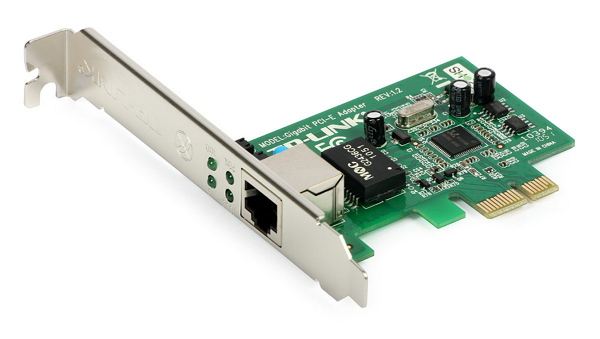
18. NIC/ LAN Card

LAN card
NIC atau Network Interface Card adalah sebuah kartu yang berfungsi menghubungkan komputer ke dalam jaringan, baik jaringan lokal atau jaringan internet. Saat ini terdapat dua jenis NIC yang diketahui, diantaranya NIC bersifat fisik (contoh : NIC EthernetToken Ring, dll ) dan NIC bersifat logis (contoh : Loopback Adapter dan Dial-up Adapter).
NIC sering disebut juga sebagai network adapter. Setiap NIC memiliki nomor alamat yang disebut dengan MAC Address, yang mampu diubah oleh penggunanya. NIC bekerja dengan cara mengubah aliran paralel pada komputer menjadi bentuk seri, sehingga dapat ditransmisikan melalui jaringan internet. Komputer dapat berinteraksi dengan NIC menggunakan beberapa metode, seperti : input-output yang dipetakan pada memori, DMA (Direct Memory Access), atau memori yang digunakan bersama.

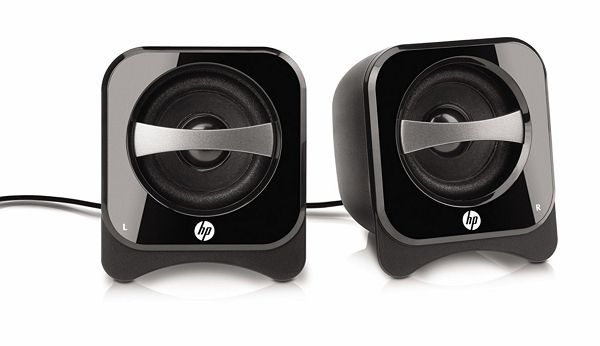
19. Speaker

speaker
Speaker merupakan perangkat yang terbuat dari logam, membran, kumparan serta magnet. Speaker mempunyai peranan penting dalam mengeluarkan hasil pemrosesan berupa suara. Speaker dapat berfungsi sebagaimana mestinya jika didukung oleh perangkat yang bernama sound card. Speaker sebagai perangkat keras komputer memiliki bagian-bagian berikut :
  1. Sekat Rongga (Conus) : berguna untuk menghasilkan gelombang tekanan yang disebabkan oleh gerakan udara karena bergeraknya kumparan. Gelombang inilah yang nantinya terdengar sebagai suara.
  2. Membran : berfungsi menerima induksi magnet yang menghasilkan gelombang bunyi akibat getaran.
  3. Magnet : menghasilkan medan magnet dan melakukan induksi terhadap membran.
  4. Kumparan : mengalirkan energi menuju sekat rongga.
  5. Casing : melindungi seluruh bagian dalam speaker.

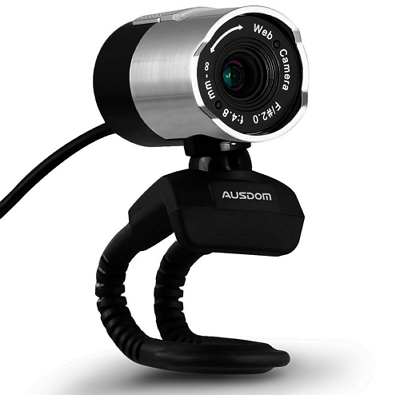
20. Webcam

webcam
Webcam merupakan kamera digital yang dihubungkan ke komputer. Kebanyakan webcam saat ini menyatu dengan layar laptop. Webcam juga biasanya digunakan untuk mengambil gambar maupun video melalui jaringan internet. Terdapat berbagai jenis-jenis webcam yang bisa dipilh berdasarkan kegunaannya, misalnya saja :
  1. Serial and Parallel Port WebCam : jenis webcam paling tua dan sudah jarang ditemukan lagi, webcam jenis ini menghasilkan gambar dengan kualitas dan frame rate yang masih rendah.
  2. USB Webcam : webcam jenis ini dapat digunakan pada semua komputer yang memiliki USB port.
  3. Firewire and Card Based Webcam : frame rate tinggi, dapat menghasilkan 24-30 frame per detik.
  4. Network and Wireless Camera : Perangkat kamera yang langsung terhubung ke jaringan melalui modem.

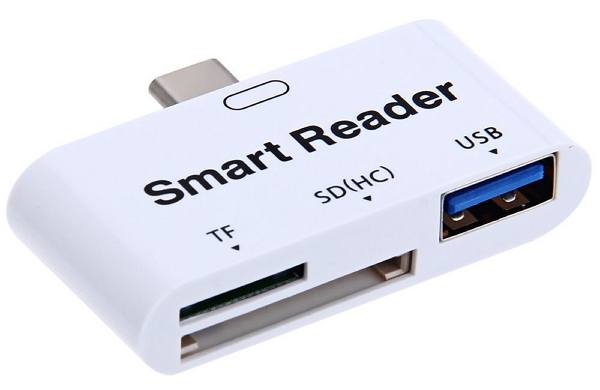
21. Card Reader

card reader
Card reader digunakan untuk membaca data-data yang tersimpan di dalam memory card dengan cara mentransfernya ke komputer. Biasanya, laptop sudah memiliki slot card reader tersendiri, memory card tinggal dipasang ke dalam slot tersebut untuk membaca data-data di dalamnya. Berbeda dengan komputer yang harus dilengkapi dengan tambahan card reader eksternal yang kemudian dihubungkan dengan port USB.
Untuk bisa membaca sebuah memory card, maka slot pada card reader harus menyesuaikan dengan jenis memory card. Memory card sendiri ada banyak jenisnya, seperti mini SD, micro SD, XD Card, Memory Stick Pro, Memory Stick Micro, MMC, dan RS-MMC. Perbedaan jenis memory card tersebut ada pada ukuran fisiknya serta kapasitas yang dimiliki. Untuk dapat mengakses data di dalam suatu memory card, biasanya terdapat beberapa slot dengan ukuran berbeda pada card reader yang memungkinkan kartu memori berbagai ukuran dapat dibaca.

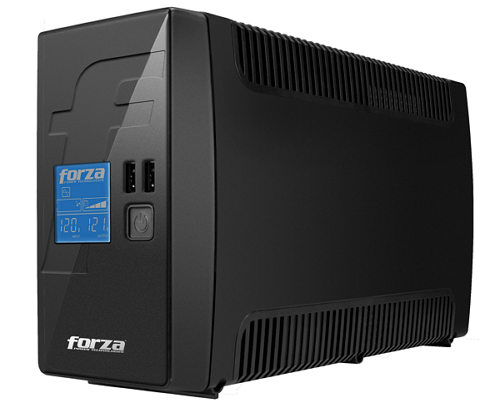
22. UPS

UPS
Uninterruptible Power Supply (UPS) merupakan perangkat keras yang berguna untuk menyimpan arus listrik dan kemudian mengalirkannya pada perangkat komputer secara kontinu. UPS sangat berguna untuk mereka yang menggunakan komputer untuk bekerja. Dengan alat ini, jika seandainya listrik mati tiba-tiba, komputer akan tetap menyala dalam beberapa waktu sehingga memungkinkan penggunanya untuk menyimpan hasil pekerjaan.
Selain itu, UPS juga berfungsi untuk menjaga agar komponen perangkat keras komputer tidak mudah rusak. Listrik yang mati tiba-tiba akan menyebabkan aliran arus ke komputer terputus, sehingga komputer mati secara langsung. Komputer yang sering mati dengan cara ini akan lebih rentan terhadap kerusakan, terutama kerusakan di bagian harddisk dan perangkat lainnya.

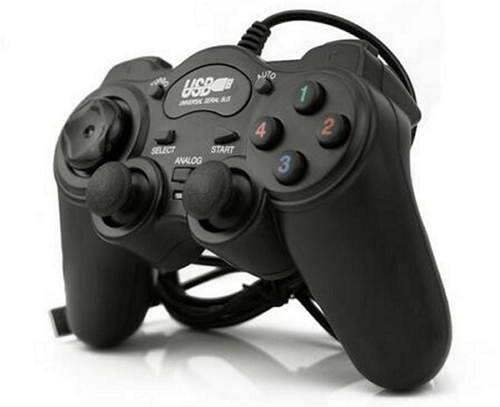
23. Joystick

joystick
Joystick merupakan perangkat keras komputer tipe input yang memiliki bentuk fisik seperti tuas yang dapat bergerak ke segala arah. Dengan menggunakan joystick, pengguna komputer mampu mentransmisikan arah baik secara dua dimensi maupun tiga dimensi. Joystick umumnya digunakan sebagai perangkat pelengkap untuk bermain video game. Selain itu, banyak pula diimplementasikan pada kursi roda bermotor dan truk.
Ada beberapa hal yang harus diperhatikan saat ingin membeli joystick. Pertama, pastikan joystick yang akan dibeli fiturnya didukung oleh motherboard komputer. Periksa juga port yang digunakan oleh joystick, umumnya joystick menggunakan port USB dan port paralel. Pastikan pula joystick dalam keadaan baik, lengkap, tidak cacat, juga memiliki garansi.

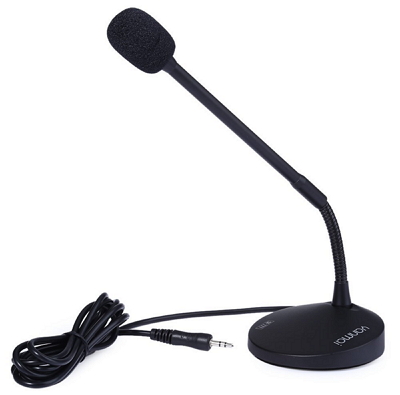
24. Microphone

microphone
Microphone berfungsi untuk menangkap gelombang suara, kemudian mengubahnya menjadi sinyal listrik analog yang dapat dipahami oleh komputer. Selanjutnya sinyal ini dapat diolah sesuai dengan keinginan. Berdasarkan karakteristiknya, microphone dapat dibagi menjadi 3 bagian, yaitu :
  1. Microphone Omnidirectional : dengan sensitivitas di segala arah.
  2. Microphone Bidirectional : berbentuk seperti angka 8, memiliki daerah sensitivitas dua arah di bagian depan dan belakang microphone.
  3. Microphone Directional : hanya memiliki sensitivitas ke arah depan dan sudut kecil di sekitarnya.
Gelombang suara yang membentur daerah diafragma pada microphone akan membuat diafragma bergetar, kemudian menimbulkan sinyal listrik akibat adanya kumpulan coil (kawat) yang berada di belakang diafragma tersebut. Sinyal inilah yang kemudian mengalir pada amplifier atau alat perekam suara pada komputer atau perangkat elektronik lainnya.

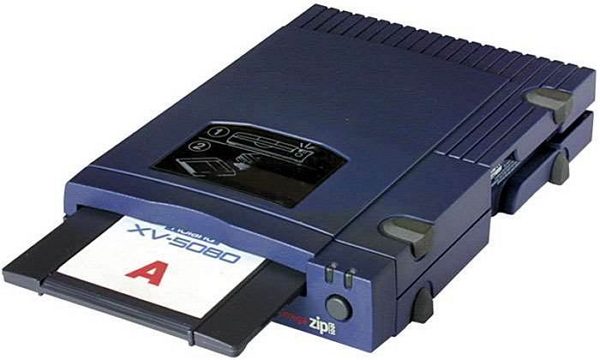
25. ZIP Drive

ZIP Drive
ZIP Drive merupakan perangkat keras yang berfungsi sebagai media penyimpanan dalam bentuk disk. Awalnya, ZIP Drive dibuat dengan kapasitas 100 MB, kemudian ditingkatkan hingga 250 MB dan akhirnya 750 MB. ZIP Drive mencapai masa puncak popularitasnya pada tahun 1994, karena pada masa itu kapasitas yang dimiliki masih terbilang besar untuk harga yang sangat murah. Beberapa pemasok komputer besar seperti Apple dan Dell bahkan melengkapi komputer mereka dengan ZIP Drive internal.
ZIP Drive mulai mengalami penurunan penjualan pada tahun 1999-2003 karena adanya CD-R dan DVD RW yang menggantikan posisinya sebagai perangkat penyimpan data dengan kapasitas yang jauh lebih besar.
Share:

Popular Posts

Recent Posts