• This is default featured slide 1 title

    Go to Blogger edit html and find these sentences.Now replace these sentences with your own descriptions.This theme is Bloggerized by Lasantha Bandara - Premiumbloggertemplates.com.

  • This is default featured slide 2 title

    Go to Blogger edit html and find these sentences.Now replace these sentences with your own descriptions.This theme is Bloggerized by Lasantha Bandara - Premiumbloggertemplates.com.

  • This is default featured slide 3 title

    Go to Blogger edit html and find these sentences.Now replace these sentences with your own descriptions.This theme is Bloggerized by Lasantha Bandara - Premiumbloggertemplates.com.

  • This is default featured slide 4 title

    Go to Blogger edit html and find these sentences.Now replace these sentences with your own descriptions.This theme is Bloggerized by Lasantha Bandara - Premiumbloggertemplates.com.

  • This is default featured slide 5 title

    Go to Blogger edit html and find these sentences.Now replace these sentences with your own descriptions.This theme is Bloggerized by Lasantha Bandara - Premiumbloggertemplates.com.

TUGAS 10 PERAWATAN KOMPUTER

PERAWATAN KOMPUTER

cara perawatan komputer

1.secara software  dengan mengunkan aplikasi tertentu contoh smadav antivirus,ccleaner dll
2.secara fisik dilakukan dengan membongkar komputer dan membersihkan setiap komponen untuk menjaga performa komputer
 perlu di perhatikan beberapa hal berikut
a.pastikan sumber tegangan selalu stbil dan koneksi sambungan listrik dengan baik
b.lebih baik menggunakan ups untuk mengantisipasi listrik mati secara mendadak
c.hindari paparan langsung dengan panas matahari
d.jauhkan dari magnet
e.selalu menggenakan standar pengoperasian secara benar
f.menggunakan pendingin ac
cara melakukan defragment

1.klik menu "star"lalu pilih"all progam"
2.buka "accesories"lalu klik"syestem tool"
3.pilih"disk defragment"
4.sorot penggerak yang ingin anda proses dengan defragment
5.klilk"analye disk"
cara menginstal dan menggunakan ccleaner

1. Setelah file exe dari ccleaner Anda siapkan, klik dua kali pada file tersebut untuk memulai prosesnya. Lihat gambar.

instal ccleaner

2. Setelah diklik dua kali, akan muncul tampilan Welcome To The CCLEANER Setup. Nah, di sini Anda diminta untuk memilih bahasa yang Anda gunakan untuk proses penginstalan ataupun bahasa dari ccleaner jika telah diinstal.


Note: Pilih saja bahasa yang Anda inginkan. Boleh bahasa Indonesia, atau bahasa inggris sebagai bahasa defaultnya. Setelah itu klik saja tombol NEXT/LANJUTKAN untuk melanjutkan ke proses selanjutnya.

3. Saat ini Anda berada pada INSTAL OPTIONS, bagian ini cukup penting untuk diperhatikan. 


Hilangkan saja centang pada bagian ADD START MENU SHORTCUT agar shortcut dari CCLEANER ini tidak mengotori start menu lagi. Kemudian hilangkan juga centang pada bagian AUTOMATICALLY CHECK FOR UPDATES TO CCLEANER agar jika Anda konek internet software ini tidak melakukan update otomatis yang bisa membingungkan Anda sendiri. Oke, langsung saja klik tombol INSTAL

4. Anda berada pada tahap terakhir dari penginstalan software ccleaner ini. Pada tahap ini, hilangkan saja centang pada RUN CCLEANER jika Anda tidak ingin menggunakan ccleaner sekarang. Hilangkan juga centang pada VIEW RELEASE NOTES agar tidak muncul lagi sebuah catatan dari ccleaner setelah Anda meng-klik tombol finish. Kemudian, akhiri penginstalan ini dengan klik tombol FINISH. Lihat gambar di bawah ini.


Bukti kalau software ccleaner telah terinstal di komputer atau laptop Anda, bisa diketahui dengan melihat shortcut ccleaner di desktop yang telah muncul.

cara menggunakan ccleaner

1.1. Buka software CCleaner yang sudah terpasang pada PC / lapto
 2. Setelah itu Kamu bisa memilih sampah-sampah yang ingin dihapus. Misalnya, Kamu ingin menghapus internet cache, maka berikan tanda checklist di sampingnya. Begitu pula untuk sampah lainnya yang ingin Kamu hapus, cukup checklist setiap sampah yang ingin di hapus. Semua sampah yang bisa dihapus akan diperlihatkan di bagian kiri. cara menghapus sampah di pc 1
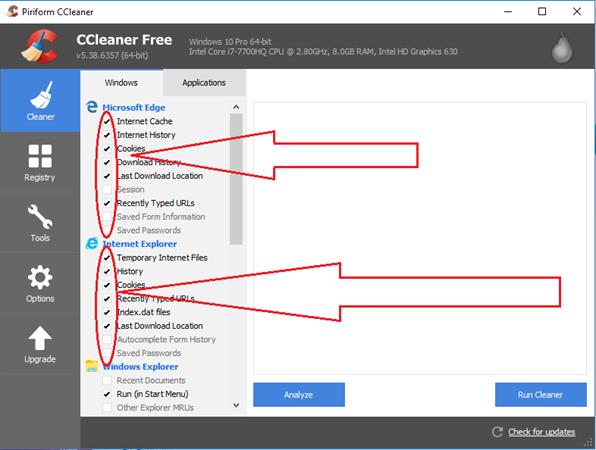
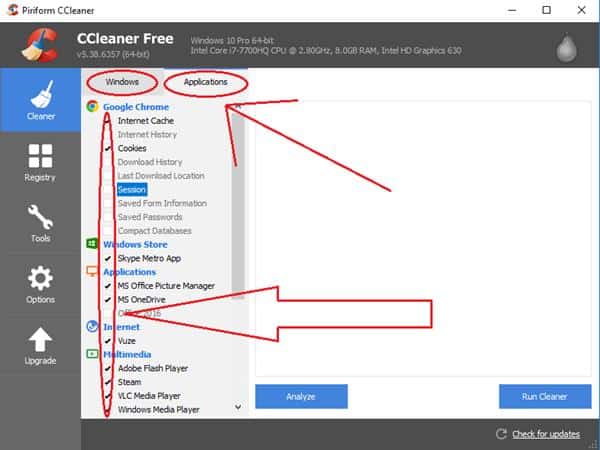
3. Selain itu juga, Kamu bisa memilih sampah yang ingin dihapus pada Windows atau pada Applications. Caranya mudah, Kamu hanya perlu klik windows atau application untuk memilih sampah yang ingin dihapus dan jangan lupa beri tanda checklist, ya!cara menghapus sampah di pc 2
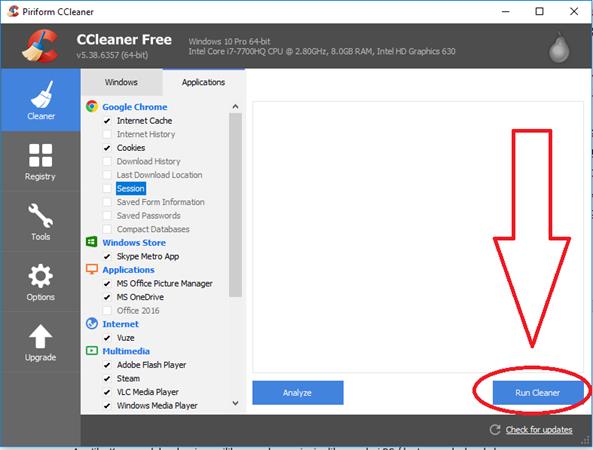
 4. Jika Kamu sudah selesai memilih sampah yang ingin dihapus dari PC / laptop, maka langkah selanjutnya adalah klik Run Cleaner. cara menghapus sampah di pc 3
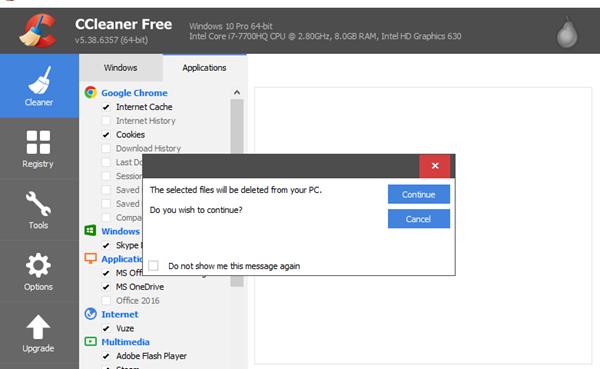
5. Selanjutnya, CCleaner akan memastikan kembali bahwa Kamu benar-benar ingin menghapus sampah yang telah dipilih. Sebab, jika sudah sekali dihapus maka sampah yang terhapus tidak dapat dikembalikan. Contohnya jika Kamu menghapus history pada Google maka secara otomatis history akan benar-benar terhapus. Jika Kamu sudah merasa yakin untuk menghapusnya maka Kamu bisa langsung klik continuecara menghapus sampah di pc 4
6. Berikutnya, Kamu hanya perlu menunggu CCleaner membersihkan semua sampah yang ada di PC / laptop. Jika sudah selesai, maka CCleaner akan memberikan hasil atau laporan sampah-sampah yang sudah dihapus. Sangat mudah bukan? cara menghapus sampah di pc 5
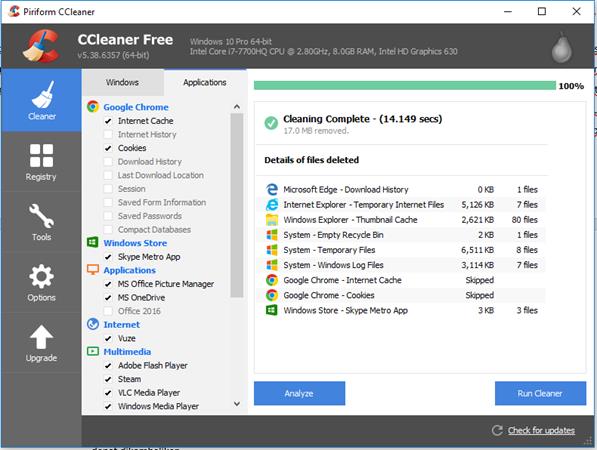
*Jika Anda mengambil referensi dari artikel ini, mohon kerendahan hatinya untuk mencantumkan link sumber ini: https://carisinyal.com/cara-menggunakan-ccleaner/


Share:

TUGAS 09 CARA INSTALL APLIKASI SOFTWARE

langkah langkah instal smadav

  1. buka file smadav antivirus yang sudah anda download
  2. akan muncul tampilan language select setup
  3. pada tampilan ini anda berada pada tampilan selamat datan di instalasi anda klik lanjut saja
  4. anda berada pada tahap perjanjian persetujuan pada langkah ini biarkan centang lalu klik lanjut
  5. muncul tampilan perintah tambahan biarkan tetap centang klik lanjut
  6. sekarang anda bera di tampilan siap masang langsung saja klik pasang
  7. pada langkah ini sudah selesai 

langkah instal media player

  1.  silahkan anda menuju ki file instaler lalu klik 2kali
  2. pada tampilan welcome to the gom player setup klik nextcara instal gom player
  3. berikut adalah tampilan aggrement klik i agree untuk menyetujui licenselisensi agreement gom player
  4. sekarang anda berada di chose componet pada langkah ini klik next
  5. pada langkah ini anda dapat memilih lokasi penyompanan gom player klik install saja
  6. tunggu beberapa detik hinga sudah selesai lalu klik finis instal gom
Share:

TUGAS 08 LANGKAH LANGKAH INSTALL DRIVER PACK

cara instal driver pack

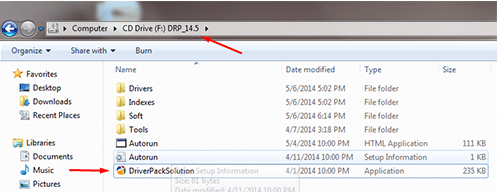
  1. jalankan dahulu driver pack solution 17 
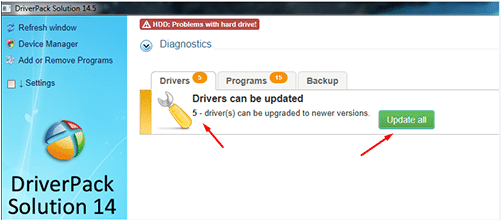
  2. jika sudah klik setting dan export mode
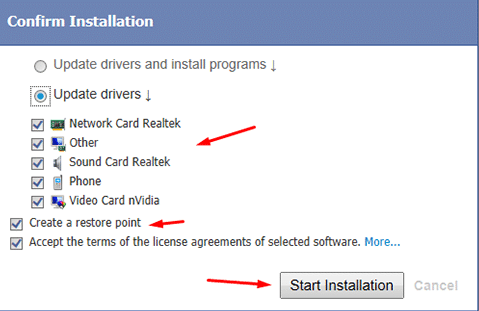
  3. pilih driver yang akan di install
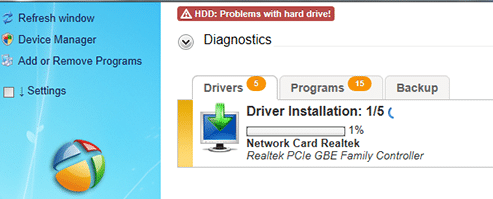
  4. driver akan memproses  apa yang sudah kita di plih
Share:

TUGAS 07 instalasi sistem operasi berbasis gui


Instalasi Sistem Operasi Berbasis GUI (Graphical User Interface)

·         Sistem operasi merupakan penghubung antara pengguna computer dengan perangkat keras komputer.
·         Sistem komputer pada dasarnya terdiri dari empat komponen utama,
yaitu perangkat-keras, program aplikasi, sistem-operasi, dan pengguna.
·         Sistem operasi juga sering disebut resource allocator.
·         Sistem operasi mengalami perkembangan yang sangat pesat, dan
dibagi kedalam empat generasi yaitu :
10
-  Generasi Pertama  (   1945-1955   )
-  Generasi Kedua     (   1955-1965   )
-  Generasi Ketiga     (   1965-1980   )
-  Generasi Keempat ( Pasca 1980an )
·         Seperti telah disinggung di depan banyak jenis sistem operasi yang
bisa digunakan, antara lain : POSIX, UNIX, MS DOS, MS Windows,
LINUX, APPLE, dll.
·         Dari sekian banyaksistem operasi ada sistem
11
operasi yang interface (kontak) dengan user (pengguna) yaitu
menggunakan TEXT (DOS, POSIX, LINUX), ada juga yang kontaknya
dengan pengguna menggunakan GUI (Graphical User Interface)
seperti MS Windows dan LINUX (LINUX bisa berbasis TEXT dan
berbasis GUI).
·         system operasi yang berbasis
GUI seringkali disebut “User Friendly” .
·         Komputer yang akan diinstall system operasi windows (98) minimal
mempunyai spesifikasi prosesor 486DX atau 66 MHz, RAM 24
Megabytes, dan space hard disk minimal 205 MB – 400 MB.
·         Hal-hal  yang harus diperhatikan saat instalasi,yaitu : Scandisk, Scanvirus, Tutup semua program
·         Media yang dapat digunakan untuk melakukan instalasi adalah CD,
Hard disk, dan internet.

1) Sistem operasi berbasis GUI mempunyai tampilan yang sangat bagus (gambar-gambar) sehingga sangat mudah bagi pengguna (user) untuk mengoperasikannya. Istilah ini yang kemudian dikenal dengan user friendly
2) Banyak sekali fasilitas-fasilitas yang diberikan oleh windows 98 mulai dari fasilitas find file/folder sampai dengan scandisk/disk
defragmen, yang semuanya sangat menguntungkan bagi
pengguna.
3) Proses instalasi/setup sistem operasi GUI dapat dijalnkan melalui
DOS maupun sistem operasi lainnya
4) Pada modul ini, sistem operasi berbasais GUI yang diambil sebagai
contoh untuk dievaluasi adalah windows 98. Ada 5 macam kegiatan
yang dilaksanakan selama proses instalasi Sistem operasi windows
98 yaitu:
o Persiapan setup “Preparing to windows 98 installation”
o Collecting information about your Computer
o Copying windows 98 files to your computer
o Restrat/Reebooting komputer
o Setting up hardware and finalizing setting
5) Ketika setup.exe telah dijalankan, dengan mengikuti instruksiinstruksi
yang muncul pada layar monitor, proses instalasi akan
dapat diselesaikna dengan mudah.
6) Agar sistem operasi yang diinstal dapat berjalan secara maksimal,
driver untuk mengakses hardware perlu diinstal. Driver yang perlu
diinstal antara lain. VGA card, sound card, printer, dll.


Cara instal windows 7 berbasis GUI :

1. Di Bios booting setting untuk DVD.
2. Sekarang masukan DVD windows 7.
3. Tekan tombol apa saja ketika ada tulisan: boot from cd or dvd
4. Maka pilih Indonesian sebagai bahasa (Language), time, currency and location.
5. Sekarang tekan tombol Install Now.
6. Kemudian saatnya menunggu, hingga proses dilangkah 6 selesai.
7. Lalu klik pada I accept the license terms, berupa persetujuan anda untuk menggunakan Windows 7 dstnya. Lalu Next.
8. Pilih custom (Advanced) karena ini merupakan instalasi bersih (clean install), kemudian pilih di drive mana Windows 7 harus di install.
9. Sekarang kamu bisa lakukan partisi (pembagian) hard disk menjadi beberapa drive, semisal drive C untuk Windows 7, dan drive D sebagai lemari untuk menyimpan data juga sebagai backup. Namun kamu bisa lewati langkah tersebut dengan klik Next, sehingga pembagian partisi bisa belakangan alias setelah Windows 7 terinstal.
10. Tunggu hingga selesai.
11. Windows akan melakukan restart otomatis.
12. Kamu akan temui gambar berikut setelah proses restart selesai dan komputer kamu kembali beroperasi.
13. Tunggu lagi! Hingga proses setup is starting services selesai.
14. Sekarang Instalasi otomatis.
15. Disini kamu bisa masukan nama User juga nama komputer, terserah mau nama-nama apa.
16. Jika kamu ingin memberi kata-sandi (password), maka ketik password 2 x sebagai verifikasi atau jika tidak ingin, maka kosongkan saja.
17. Sekarang tulis atau masukan product key serial number windows 7 milikmu disini.
18. Untuk keamanan maka pilih level proteksi.
19. Atur zona waktu anda inginkan untuk Indonesia +7 GMT.

Instalasi Sistem Operasi
Berbasis TEXT


1) Untuk mendapatkan bantuan dan informasi awal dalam menjalankan
linux (yang berbasis TEXT) dapat diketikkan susehelp, maka akan
dipanggil secara otomatis program browser lynx
2) Jenis-jenis operasi yang berlaku pada linux, secara global dapat
dikelompokkan menjadi beberapa kelompok antara lain:
Operasi-operasi file
Operasi-operasi direktory
Operasi-operasi disk
Operasi-operasi kompresi dan instalasi
3) Secara umum operasi-operasi pada linux (berbasis text) hampir
sama dengan operasi-operasi DOS, walaupun memang ada
beberapa pernedaan/kelebihan yang dimilikinya.
1) Linux adalah sistem operasi yang sangat fleksibel dan dapat
memenuhi beragam kebutuhan. Karena flesibilitasnya inilah maka
apabila konfigurasi yang dilakukan tidak sesuai dengan kebutuhan
maka pengguna tak dapat memperoleh kinerja yang optimal.
2) Untuk memperlancar proses instalasi, pengguna harus mengetahui
spesifikasi hard ware yang dimilikinya, antara lain konfigurasi key
board, konfigurasi mouse, NIC, Sound card, VGA card, monitor, hard
disk, dll.
3) Media yang dapat digunakan untuk menginstal linux anatara lain:
CDROM, Network (NFS), network (FTP) ataupun hard disk, bahkan
melalui Internet langsung pun Linux dapat diinstal.
4) Dalam menginstal linux SuSe digunakan YaST (Yet another Setup
Tools). YaST merupakan salah satu kelebihan yang dimiliki oleh
SuSE Linux. Digunakan untuk melakukan proses penginstallan,
uninstall dan untuk melakukan pengupdate-an software-software.
Selain itu juga digunakan untuk pengaturan sistem.
5) Ada beberapa bagian dalam proses istalasi linux (SuSE) :
Pembuatan partisi dan file system
Menginstal paket aplikasi
Menginstal kernel dan pembuatan diskboot
Menginstal LILO
Sistem komputer pada dasarnya terdiri dari empat komponen utama,
yaitu perangkat-keras, program aplikasi, sistem-operasi, dan para
pengguna.
2) Sistem operasi merupakan bagian yang sangat penting, untuk
mengatur dan mengawasi penggunaan perangkat keras oleh berbagai
program aplikasi serta para pengguna. Sistem operasi mempunyai
tiga sasaran utama yaitu kenyamanan, efisien, berevolusi dalam
penggunaan sistem komputer.
3) Salah satu sistem operasi berbasis TEXT yang berkembang pesat dan
banyak digunakan adalah LINUX
4) Distro adalah bundel dari kernel Linux, beserta sistem dasar linux,
program instalasi, tools basic, dan program-program lain yang
bermanfaat sesuai dengan tujuan pembuatan distro. Ada banyak
sekali distro Linux, diantaranya : Red Hat, Mandrake, SuSe, Debian,
Slackware, dan Win Linux
Share:

Popular Posts

Recent Posts